
专注北京监控工程与北京监控安装服务
拥有20年行业经验、众多客户成功案例


01062610932
13426082725
专注北京监控工程与北京监控安装服务
拥有20年行业经验、众多客户成功案例
01062610932
13426082725
发布日期:2026-01-01 / 点击次数:615
北京办公楼网络系统安装找凯源恒润北京监控安装工程公司,分享网络故障排错七步解决方法!
网络排错是IT运维的核心技能。感到“没思路”通常是因为问题范围太大。凯源恒润北京监控安装工程公司分享一套系统化、分层、可操作的排错流程,遵循 “从近到远,从简到繁,分层隔离”的核心原则,帮你快速定位问题。

网络排错黄金法则:OSI模型与二分法
分层思想:将网络问题对应到OSI七层模型,从底层(物理层)开始,逐层向上排查。
二分法:在复杂路径中,快速确定问题是出在“你这边”还是“对方那边”,是“本地网络”还是“外部网络”。
按照这套系统性步骤可解决95%以上的常见网络故障。剩下的5%复杂问题,则要更专业的协议分析和设备日志排查能力。
第一部分:排错准备
在动手前,先明确以下信息,这能节省大量时间:
1.明确问题现象(What)
是完全不通,还是速度慢/时断时续?
是所有应用都不行(如网页、微信都打不开),还是特定应用不行(如能上微信但打不开网页)?
是单台设备有问题,还是一个网段/全部设备都有问题?
2.确定影响范围(Who & Where)
谁受影响?只有你,你的部门,还是整个公司?
哪里出问题?无法访问互联网?无法访问内部服务器?无法连接打印机?
3.了解变更历史(When)
问题是什么时候开始的?
最近是否有过网络变更(如调整交换机、更新策略、改动IP)?“变更”是排错的第一线索。
4.准备工具
软件: ping, tracert/traceroute, nslookup/dig, ipconfig/ifconfig, netstat, arp, Wireshark(抓包工具)。
硬件:备用网线、便携式网线测试仪、笔记本(用于对比测试)。
第二部分:系统化排错操作手册(按步骤执行)
请严格按照以下步骤顺序进行,大多数问题会在前四步解决。
第一步:检查本地连接与物理层(Layer 1)
目标:确认本机网络硬件和物理链路正常。
1.观察指示灯:查看电脑网口或路由器/交换机的对应端口指示灯。绿灯常亮表示链路连通,闪烁表示有数据活动。不亮或红灯表示物理层故障。
2.重启/重插:重启电脑和网络设备(路由器、交换机)。简单但极其有效,可清除临时性软件故障或ARP缓存问题。重插网线,确保接口卡紧。
3.更换网线/端口:
换一根确认好的网线。
将电脑换到交换机/路由器上另一个确认正常的端口。
如果换了就通,问题就是网线或端口损坏。
4.检查本地配置(Layer 3):
Windows:打开命令提示符(CMD),输入 ipconfig /all。
Linux/Mac:打开终端,输入 ifconfig 或 ip addr show。
查看关键信息:
IP地址:是否获得了有效的IP(如169.254.x.x是自动分配失败)?
子网掩码:是否正确?
默认网关:是否有?是否正确?
DNS服务器:是否有?
第二步:检查本地网络连通性(Layer 2 & 3)
目标:确认你能到达局域网内的第一个节点(通常是网关)。
1.ping 自己(环回测试): ping 127.0.0.1 或 ping localhost。失败则说明本机TCP/IP协议栈有问题,需重装网卡驱动或修复系统。
2.ping 本机IP: ping <你的IP地址>。失败则可能是防火墙阻止或网卡驱动问题。
3.ping 网关(关键步骤!): ping <默认网关IP>。
成功:说明你的电脑到交换机和网关的物理、数据链路、网络层都是通的。问题可能出在网关之外。跳至第四步。
失败(请求超时):问题在内部网络。
检查IP和网关是否在同一网段(通过子网掩码计算)。
检查本机防火墙是否关闭了ICMP回应(可临时关闭防火墙测试)。
检查交换机端口是否做了端口安全、MAC地址绑定或VLAN划分错误。
4.检查ARP表: arp -a。查看是否有网关的MAC地址记录。如果没有,可能是二层交换问题(如VLAN隔离)。
第三步:检查内部网络路径(Layer 3)
目标:如果你能ping通网关,但无法访问其他内部资源(如文件服务器)。
1.ping 目标内部服务器IP: ping <服务器IP>。
成功:网络连通性没问题,问题可能在服务器本身或应用层(如服务未启动)。跳至第六步。
失败:进行路径追踪。
2.追踪路径: tracert <目标内部服务器IP>。查看数据包在哪一跳丢失。丢失点之前的设备就是故障嫌疑点。
例如,路径显示:你的电脑 -> 网关 -> 核心交换机 -> (超时),问题很可能在核心交换机到服务器的连接或服务器防火墙。
第四步:检查外部网络连通性(互联网访问)
目标:排查互联网访问问题。
1.ping 公网IP地址(绕过DNS):
ping 8.8.8.8(Google DNS)或 ping 114.114.114.114(国内DNS)。
成功:说明你的网络到互联网的路由是通的。问题极大概率在DNS。跳至第五步。
失败:问题出在出网路径上。
2.追踪出网路径: tracert 8.8.8.8。
看在哪一跳之后开始超时。如果第一跳(网关)后就超时,问题在网关设备(如路由器)本身或其上行链路。
如果中途在运营商网络超时,可能是运营商问题,可联系网络提供商报修。
第五步:检查DNS解析(Layer 7)
目标:解决“能上QQ但打不开网页”这类典型问题。
1.手动解析测试:
nslookup www.baidu.com 或 dig www.baidu.com。
能返回正确的IP地址: DNS解析正常,问题可能在于浏览器、代理设置或目标网站本身。
返回“找不到服务器”或超时: DNS服务器有问题。
2.更换DNS服务器:
在网卡设置中,将DNS服务器改为 114.114.114.114 或 223.5.5.5。
再次执行 nslookup 测试。如果成功,则原DNS服务器故障或配置错误。
3.检查主机文件:
检查 C:\Windows\System32\drivers\etc\hosts(Windows)或 /etc/hosts(Linux/Mac)文件是否被恶意修改,将域名指向了错误的IP。
第六步:检查应用层与服务(Layer 4-7)
目标:网络是通的,但特定服务(如Web、邮件)无法使用。
1.检查目标端口是否开放:
使用 telnet <服务器IP> <端口号> 或更强大的 nc -zv <服务器IP> <端口号>。
例如,检查Web服务:telnet 192.168.1.100 80。如果连接失败,说明服务器上的Web服务未运行或被防火墙阻止。
2.检查本地代理设置:浏览器或系统是否设置了错误的代理服务器?
3.检查本地防火墙/安全软件:是否误杀了该应用进程或阻止了其连接?
4.检查服务状态:登录目标服务器,确认相关服务(如httpd, mysqld)是否正在运行。
第七步:高级与间歇性故障排查
针对“时好时坏”、“速度慢”的问题。
1.进行持续ping测试:
ping -t <网关IP> 或 ping <目标IP> -n 1000。观察是否有丢包或延迟(ping值)剧烈波动。
丢包可能由网线质量差、端口松动、网络环路、广播风暴、设备性能不足引起。
高延迟可能由带宽拥塞、设备CPU过高、路由震荡引起。
2.检查带宽占用:
登录路由器或交换机,查看端口流量统计。是否有设备在疯狂上传/下载(如中毒、P2P下载)?
3.排查网络环路:
这是导致广播风暴和全网瘫痪的元凶。检查是否有一根网线两端插在同一台交换机上,或错误的接线导致环路。启用交换机的STP(生成树协议)可防止环路。
4.使用抓包工具(Wireshark):
这是终极武器。在故障设备上抓包,分析TCP握手是否成功、是否有重传、应用层协议是否正常交互。需要一定的协议知识。
第三部分:排错快速参考清单
当你毫无头绪时,按此流程图快速定位方向:
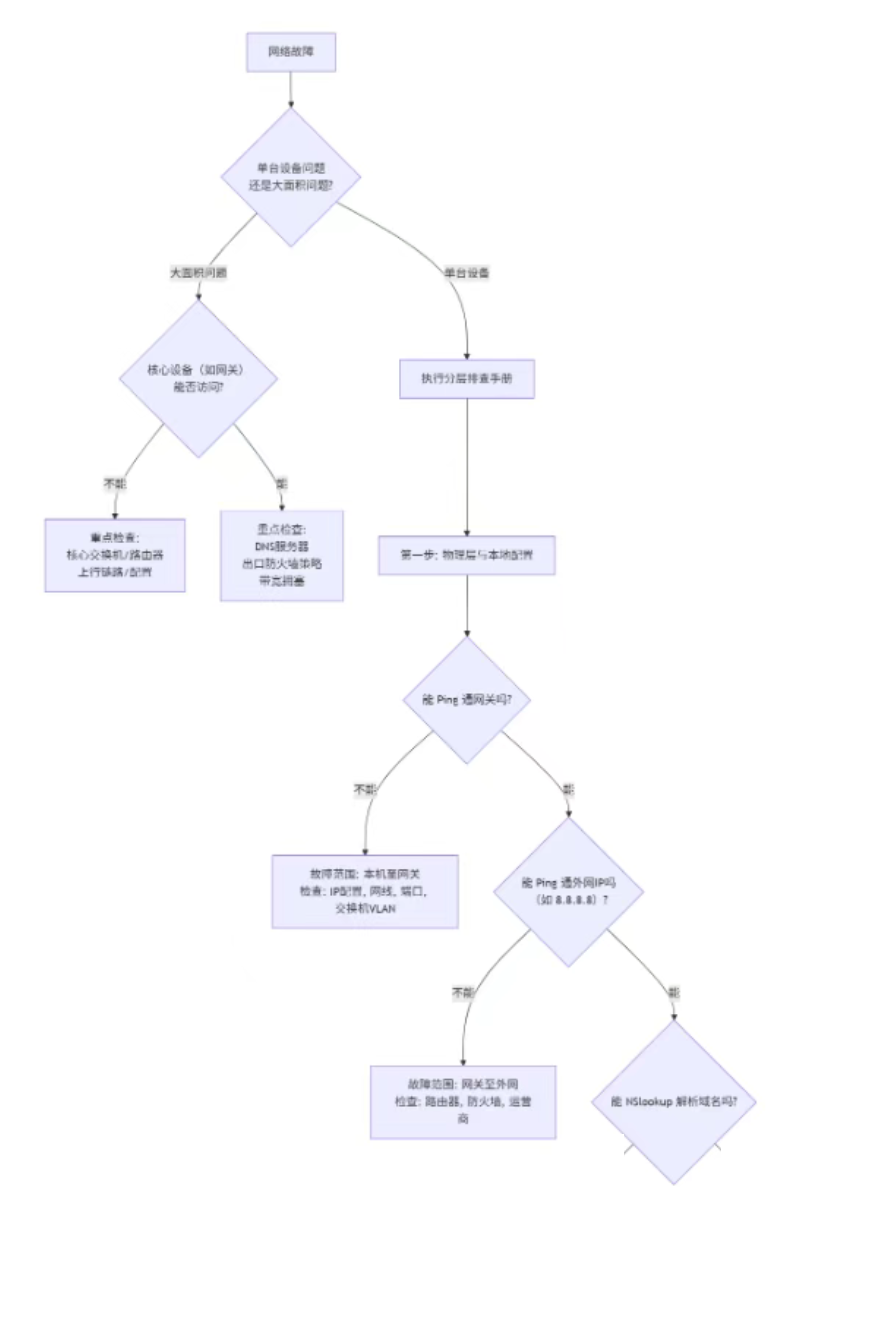
快速检查清单(按优先级排序):
1.物理连接:网线插紧了吗?指示灯正常吗?换根线试试?
2.重启大法:重启故障电脑和最近的路由器/交换机。
3. IP配置: ipconfig /all,IP地址、网关、DNS对吗?是自动获取(DHCP)吗?
4.测试网关: ping <网关IP> 通不通?
5.测试公网IP: ping 8.8.8.8 通不通?
6.测试DNS: nslookup www.baidu.com 能返回IP吗?
7.检查防火墙:临时关闭电脑和网络设备的防火墙试试。
8.对比测试:用另一台正常设备接同一网口,或用故障设备接另一个正常端口,判断问题在设备还是网络。
养成排错思维
文档化:记录网络拓扑、IP规划、设备配置。变更前做好备份。
变更管理:任何修改都可能引发问题,改了什么就先检查什么。
分层隔离:永远从底层(物理层)开始,一层一层确认,将故障范围缩小到某一层或某个设备。
利用工具: ping和tracert是你最好的朋友,Wireshark是你的终极导师。
检查网络连接状态是网络排错和维护的基础。一套从基础到高级、从本地到远程、层层递进的完整检查方法,涵盖图形界面和命令行工具。
核心检查思路:分层与由近及远
遵循 “从本地到远程,从底层到高层”的原则,即:
1.检查本机→ 2. 检查局域网网关→ 3. 检查外部网络→ 4. 检查特定服务
第一部分:基础快速检查(适用于所有用户)
1. 观察操作系统网络状态图标
Windows:查看任务栏右下角网络图标。
?(地球图标):表示未连接到任何网络。
!(感叹号):已连接但无Internet访问(通常能访问局域网但上不了外网)。
?(正常信号):已连接且正常。
macOS/Linux(图形界面):菜单栏或系统托盘有类似图标,意义相同。
2. 查看当前连接的基本信息(IP地址等)
这是判断你是否获得有效网络配置的第一步。
Windows(命令提示符):
ipconfig
关键看:
IPv4 地址:如果是 169.254.x.x,表示自动获取IP失败。
默认网关:这是你通往外部网络的“大门”,必须有地址。
DNS 服务器:负责域名解析。
macOS / Linux(终端):
ifconfig
# 或更现代的
ip addr show
关键看: inet 后面的IP地址(如 192.168.1.100)。
3. 测试本地网络协议栈(检查自己)
在命令提示符(Windows)或终端(macOS/Linux)中执行:
ping 127.0.0.1
或者
ping localhost
预期结果:收到来自 127.0.0.1 的回复,显示时间 <1ms。
如果失败:说明你电脑自身的TCP/IP网络协议栈有问题,可能是网卡驱动损坏或系统网络服务异常。这是所有网络问题的起点,必须先解决。
第二部分:进阶连通性诊断(定位问题阶段)
完成基础检查后,开始向外排查。
1. 测试到网关的连通性(检查局域网)
网关通常是你的路由器(如 192.168.1.1)。
ping <你的默认网关地址>
# 例如:ping 192.168.1.1
成功(有回复):说明你的电脑到路由器(局域网内部)的物理连接和网络配置是好的。问题出在路由器之外(如宽带故障、路由器设置问题)。跳到第3步。
失败(请求超时):问题在内部网络。
可能原因: IP地址配置错误(不在同一网段)、网线问题、交换机端口故障、电脑防火墙阻止了ping、路由器禁用了ping响应。
2. 测试到互联网的连通性(绕过DNS)
使用一个众所周知的公共IP地址(如Google的DNS)进行测试,这可以排除DNS问题。
ping 8.8.8.8
成功:恭喜!你的电脑可以正常访问互联网。问题极大概率出在DNS(域名解析)上。跳到第4步。
失败:说明你的网络无法连接到公网。问题可能出在:
路由器故障或配置错误。
光猫/调制解调器故障。
运营商线路问题。
3. 追踪网络路径(找出断点)
当 ping 8.8.8.8 失败时,想知道数据包在哪一跳丢失了,使用 tracert(Windows)或 traceroute(macOS/Linux)。
# Windows
tracert 8.8.8.8
# macOS / Linux
traceroute 8.8.8.8
解读结果:
1.第一跳通常是你的默认网关(路由器)。
2.后续跳数是运营商的路由器。
3.如果从某一跳开始出现 * * *(超时),并且之后的所有跳都超时,那么问题很可能就发生在显示超时的前一跳设备上。
4.如果一开始就超时,问题在本地网络或路由器。
4. 测试DNS解析(检查“电话簿”)
能 ping 通 8.8.8.8 但打不开网页,说明网络是通的,但无法将域名(如 www.baidu.com)转换成IP地址。
# Windows / macOS / Linux 通用
nslookup www.baidu.com
成功:会返回该域名对应的一个或多个IP地址。
失败:显示 ***找不到服务器 或 请求超时。
解决方法:尝试更换DNS服务器。在网卡设置中,将DNS手动设置为 114.114.114.114(国内)或 8.8.8.8(Google),然后重试。
5. 检查特定端口和服务连通性
网络是通的,但某个应用(如远程桌面、网站、游戏)无法连接,可能是对方服务器的特定端口未开放。
使用telnet(检查端口):
telnet <服务器地址> <端口号>
# 例如:telnet www.example.com 80
如果窗口打开后一片漆黑或显示连接信息,说明端口是开放的。
如果立即显示“连接失败”,说明端口被防火墙阻止或服务未运行。
(Windows 10/11默认未安装Telnet客户端,需在“启用或关闭Windows功能”中安装)。
更强大的工具nc (netcat):
# macOS / Linux 通常自带
nc -zv www.example.com 80
# Windows 需要下载安装
-z表示扫描,-v 表示详细输出。它会明确告诉你目标端口是否开放。
第三部分:系统化检查清单工具
当你需要全面排查时可按此清单操作:
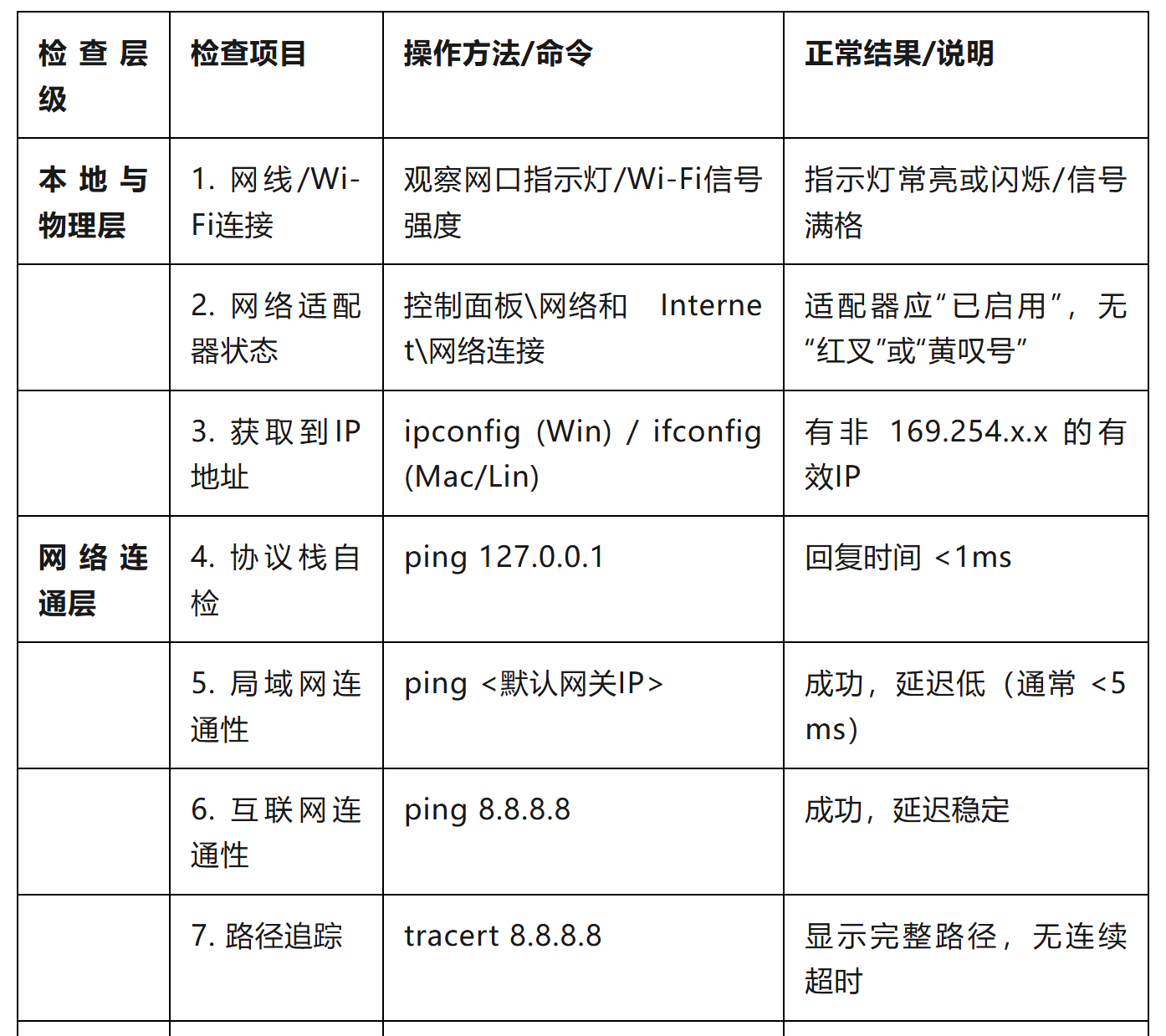
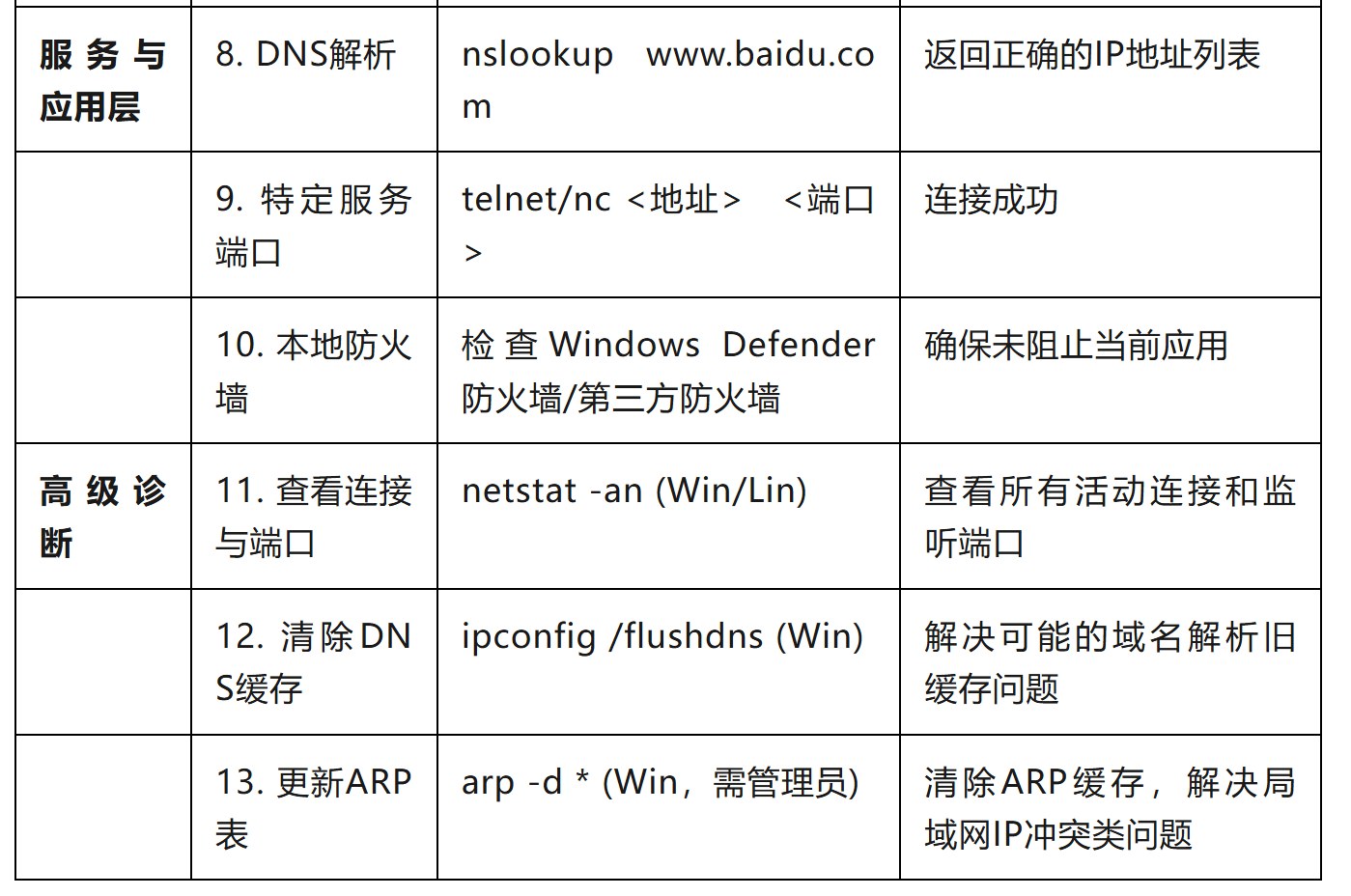
第四部分:使用图形化工具(更直观)
1.Windows 网络诊断:
右键点击任务栏网络图标 → “诊断网络问题”。Windows会尝试自动检测并修复一些常见问题(如重置适配器、更新IP)。
2.路由器管理界面:
在浏览器中输入网关IP(如 192.168.1.1)登录。
查看“系统状态”或“WAN口状态”,确认是否已成功从运营商获取到IP地址(PPPoE拨号成功)。
查看“客户端列表”,确认你的设备在连接列表中。
3.第三方网络工具:
Wireshark:终极抓包分析工具,可以查看所有进出的网络数据包,用于深度分析协议问题(需要一定专业知识)。
网络速度测试网站/应用:如 Speedtest.net,测试你的实际上下行带宽和延迟。
总结:快速流程
遇到网络问题时,按此流程可快速定位:
1.现象:完全上不了网。
操作: ipconfig → ping 127.0.0.1 → ping 网关 → ping 8.8.8.8 → tracert 8.8.8.8
定位:在哪一步失败,问题就出在哪一层。
2.现象:能上QQ/微信,但打不开网页。
操作: nslookup www.baidu.com
定位:几乎100%是DNS问题。手动更换DNS服务器即可。
3.现象:能打开某些网站,但打不开某个特定网站或服务。
操作: ping 该网站域名 → telnet/nc 该网站域名 端口
定位:可能是该网站服务器问题,或是你的网络到该服务器的特定路由/端口被阻。

北京消防维保应该怎么报价?凯源恒润北京监控安装工程公司分享消防维保范围及注意事项!
北京消防维保应该怎么报价?凯源恒润北京监控安装工程公司分享消防维保范围及注意事项! ...
2026-08-1875

北京智慧小区安装找凯源恒润北京监控安装工程公司,分享智能小区建筑智能化系统具体指哪些!
北京智慧小区安装找凯源恒润北京监控安装工程公司,分享智能小区建筑智能化系统具体指哪些! ...
2026-08-16139
北京弱电工程公司怎么选择专业公司?凯源恒润北京监控安装工程公司为您解析高清视频监控系统!
北京弱电工程公司怎么选择专业公司?凯源恒润北京监控安装工程公司为您解析高清视频监控系统! ...
2026-08-1389
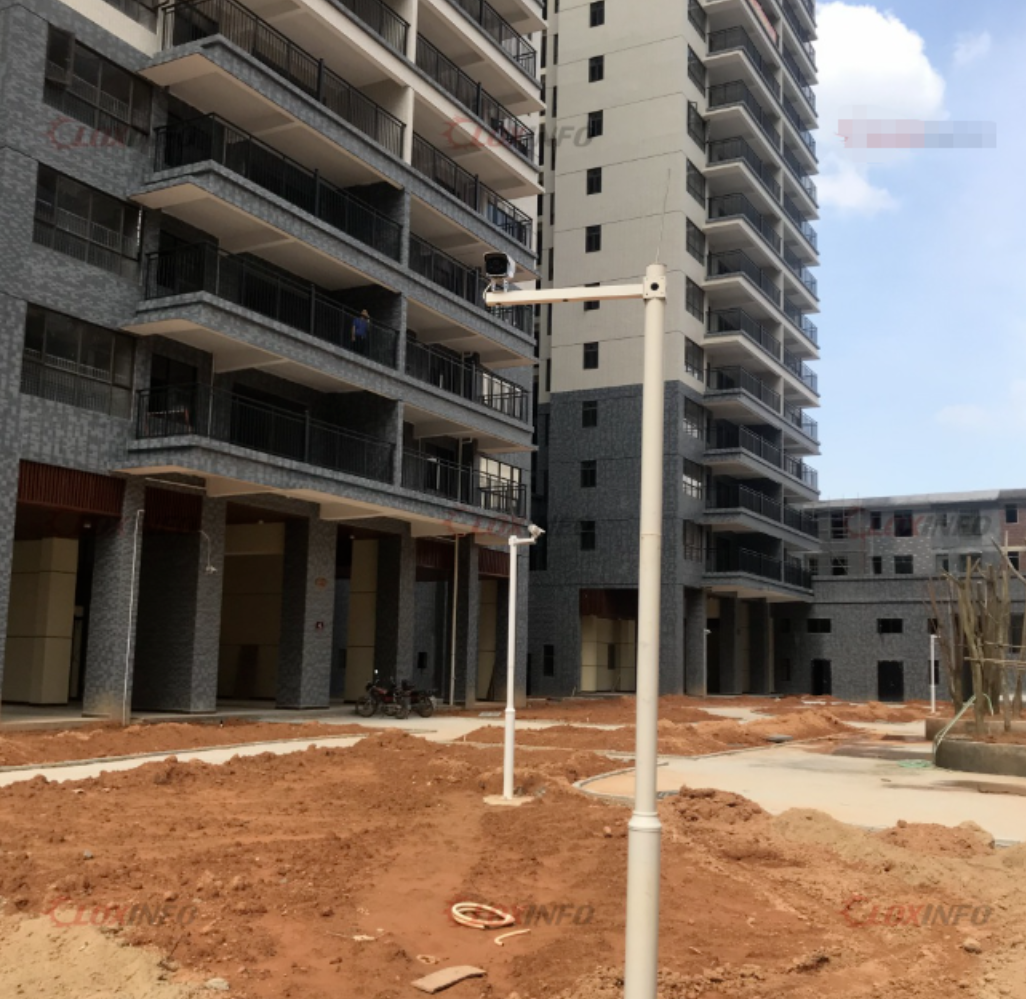
北京大兴某住宅小区项目智能化系统施工组织设计流程分享-凯源恒润北京监控安装工程公司
北京大兴某住宅小区项目智能化系统施工组织设计流程分享-凯源恒润北京监控安装工程公司 ...
2026-08-1197